


Как узнать IP-адрес компьютера: простые способы для Windows, macOS и онлайн
 0
0
 3904
3904


О чем статья
Освойте профессию, которая всегда востребована! На курсе «Сети и Кибербезопасность» вы научитесь настраивать и защищать сети, работать с серверами Windows и Linux, внедрять системы безопасности, использовать облачные решения и DevOps-инструменты. Получите практические навыки, реальные кейсы и подготовку к трудоустройству.
Станьте специалистом, который защищает данные и управляет современными IT-инфраструктурами!
Что такое IP-адрес этого компьютера и почему важно его знать
Идентификатор устройства (Internet Protocol Address, айпи) — индивидуальный сетевой код, присваиваемый электронике при соединении с интернетом. Он помогает ПК и смартфонам «видеть» друг друга и передавать информацию: пересылать письма или файлы, загружать сайты и подключаться к беспроводным онлайн-ресурсам.
Виды IP-адресов
Айпи делятся на 2 вида:
- Внутренний (частный) — используется в пределах квартиры, офиса или домашней системы. Пример: 192.168.1.12. Он нужен, чтобы ваш ноутбук, принтер и телефон «понимали» друг друга внутри одной локальной среды.
- Внешний (публичный) — выдается провайдером для связи с глобальной интернет-средой. По нему сайты и онлайн-сервисы «узнают» вас. Пример: 93.183.12.45.
Разница проста: частный айпи работает только в вашей локальной системе, а внешний виден в интернете.
Примеры, зачем знать цифровой идентификатор устройства:
- подключить умный телевизор, принтер или видеонаблюдение;
- устранить ошибки в подключении к интернету;
- открыть доступ к рабочему столу из дома;
- ограничить подключение посторонних к Wi-Fi;
- проверить работу роутера или VPN.
Как назначается айпи
Обычно идентификатор выдается автоматически — этим управляет функция DHCP в роутере. Иногда (например, для офисных серверов или принтеров) используют статические, то есть постоянные IP, чтобы устройство всегда имело один и тот же номер.

Если два устройства случайно получают одинаковый адрес, инфраструктура «спорит» — доступ к интернету может пропасть или появится предупреждение о конфликте IP. В таком случае помогает обновление параметров или перезапуск роутера.
Как посмотреть IP-адрес компьютера в операционной системе Windows
В Windows узнать свой адрес можно за минуту. Самый доступный вариант — стандартные настройки:
- Нажмите Пуск — введите «Параметры».
- Перейдите к разделу Сеть и Интернет.
- Выберите подключение (Wi‑Fi или кабель). В подробностях ищите строчку IPv4-адрес — это ваш частный идентификатор.
Если этот способ вам не подходит, можно получить ответ в командной строке (рассказываем ниже).
Публичный айпи средствами Windows не увидишь, для него применяют специализированные сервисы (ниже расскажем о них подробнее).
Если код не отображается:
- Проверьте, подключено ли устройство к интернету.
- Перезапустите роутер — это часто помогает восстановить соединение.
- Если код еще не появился, запустите Командную строку (cmd) и вставьте в нее:ipconfig /renew. Она обновит частный номер, выданный роутером.
Важно: если вы связаны с несколькими подключениями (например, Wi-Fi и VPN одновременно), то у каждого соединения будет отдельный IP-адрес. Смотрите соответствующий активной сети.
Получить IP-адрес этого компьютера на macOS: пошаговая инструкция
Для компьютеров Apple узнать ip легко через настройки или Терминал.
Инструкция по настройкам:
- Откройте меню Яблоко, перейдите в Системные настройки.
- Выберите Сеть и активный способ подключения.
- В подробностях найдите строку IP-адрес. Это ваш частный адрес внутри сети.
Если идентификатор не отображается, убедитесь, что ПК подключен к интернету, и обновите аренду DHCP: Сеть → Дополнительно → TCP/IP → Обновить аренду DHCP

Также можно воспользоваться Терминалом (рассказываем ниже)
В списке интерфейсов могут находиться несколько адресов, если включены разные подключения (Wi‑Fi и Ethernet или VPN). Ориентируйтесь на тот, который соответствует активной сети.
Внешний публичный адрес macOS не показывает открыто — его нужно смотреть в специальных сервисах (рассказываем ниже).
Узнайте все секреты настройки сетей и сценариев безопасности на практическом курсе!
Определение IP-адреса компьютера в сети через командную строку
Самый быстрый способ узнать IP-адрес — воспользоваться командной строкой (консолью). Этот метод подходит для любой операционной системы.
Для Windows
- Откройте меню Пуск → Командная строка (cmd).
- Введите команду:ipconfig
- Найдите строку IPv4-адрес — это ваш внутренний IP (адрес компьютера внутри домашней сети).
Для macOS
- Откройте приложение Терминал.
- Введите: ifconfig
- или для Wi-Fi-подключения:ipconfig getifaddr en0
После слова inet появится ваш текущий внутренний IP-адрес.
Для Linux
- Откройте терминал.
- Введите:ip a
- или старую команду:ifconfig
В строке inet отобразится IP-адрес активного подключения.
Как узнать внешний IP-адрес
Чтобы узнать публичный (внешний) IP, выполните в терминале:
curl ifconfig.me
или
curl 2ip.ru
Эта команда обращается к интернет-сервису и показывает идентификатор, видимый в сети.
Если возникли проблемы
- Если команда не возвращает адрес — переподключитесь к сети или перезапустите роутер.
- При конфликте айпи (когда два устройства имеют одинаковый код) — обновите настройки DHCP или перезапустите роутер, чтобы адреса выдались заново.
Для проверки разницы между локальным и внешним IP просто сравните результат ipconfig (или ifconfig) с данными, полученными через curl или сайт вроде 2ip.ru.
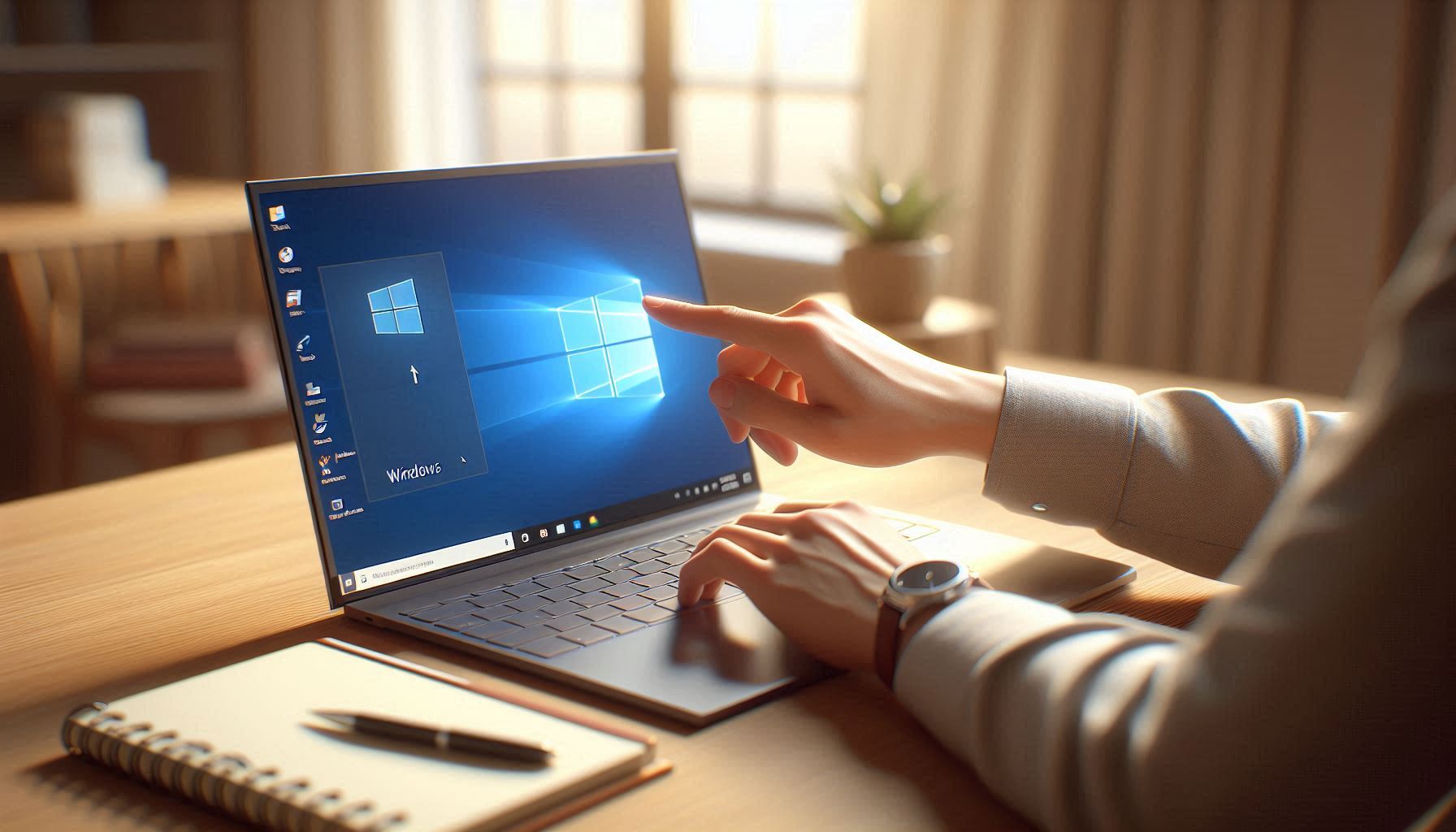
Как узнать IP-адрес этого компьютера с помощью онлайн-сервисов
Публичный адрес проще всего определить через соответствующий онлайн-сервис. Достаточно зайти на страницу:
- Яндекс: В поиске введите «мой ip». В ответ — актуальный публичный адрес, регион, провайдер.
- 2ip.ru: Главная сразу отображает ip, тип соединения, возможные открытые порты.
- Whatismyip.com: Помимо адреса — сведения о прокси, приблизительное местоположение.
Порядок действий:
- Откройте нужный сервис через браузер.
- Получите свой текущий публичный адрес и дополнительные сведения.
- При необходимости скопируйте или сохраните этот номер для технической поддержки или настройки входа снаружи.
Внутренний IP такие сервисы не определяют — для доступа к этой информации открывайте настройки своей операционной системы или командную строку. В офисах онлайн-сервисы тоже не видят внутренних адресов, даже если компания подключена через NAT или шлюз.
- Публичный ip всегда один на всю домашнюю сеть, если используется общий роутер.
- Меняется после перезагрузки роутера или по требованию провайдера. Статусы статических адресов выдают только интернет-компании.

Советы по безопасности при работе с IP-адресом компьютера
Адрес устройства — уязвимый элемент сетевой работы. Защищайте данные, передавайте их только проверенным лицам через безопасные каналы.
- Не храните внешний IP в открытых заметках, не публикуйте на форумах и в комментариях.
- Проверяйте список устройств, подключенных к вашей сети. Измените данные входа, если заметили незнакомый гаджет.
- Не используйте простой пароль на роутере, обновляйте его регулярно, не реже раза в квартал.
- Следите за работой антивируса, применяйте встроенную диагностику безопасности систем.
Если видите незнакомые входы или потерю доступа, это признак возможных утечек. Запустите диагностику, поменяйте пароли на маршрутизаторе, настройте двухфакторную авторизацию в сервисах.
Краткий чек-лист для пользователя:
- периодически узнавайте внутренний и внешний адрес устройства;
- сравнивайте подключенные устройства в сетях дома и на работе;
- включайте шифрование Wi‑Fi и следите за безопасностью софта.
Детальные инструкции, примеры киберугроз и практический мониторинг собраны в курсе по сетям и безопасности — повышайте цифровую грамотность вместе с экспертами!
Хочешь стать экспертом, который управляет сетями и защищает данные от киберугроз? Запишись на курс «Сети и Кибербезопасность»! Освой настройку и администрирование сетей, работу с Windows и Linux, защиту информации, анализ уязвимостей и использование облачных технологий. Получи практические навыки, реальные проекты и подготовку к трудоустройству. Начни путь к высокооплаченной и перспективной профессии уже сегодня!
Читайте также: Что такое IP-адрес простыми словами: полное руководство для новичков
Читайте также

Бизнес-аналитик – кто это и что делает

Операционный директор – кто это и чем занимается

Что делает графический дизайнер

Как стать психологом, не выходя из дома? Пошаговый путеводитель

Графический дизайн: с чего начать?

Зарплата менеджера проектов: анализ рынка 2026 года

Аналитик данных – кто это и чем занимается

Какая компания изобрела визуальный интерфейс для компьютеров
Лучшие курсы по маркетингу в 2026 году: топ-рейтинг программ















 Подобрать курс с AI-ассистентом
Комментарии (0)
Спасибо за ваш комментарий!
Ваше сообщение отправлено и будет опубликовано после прохождения модерации.